
電商元件:商品列表
💡 應用場景
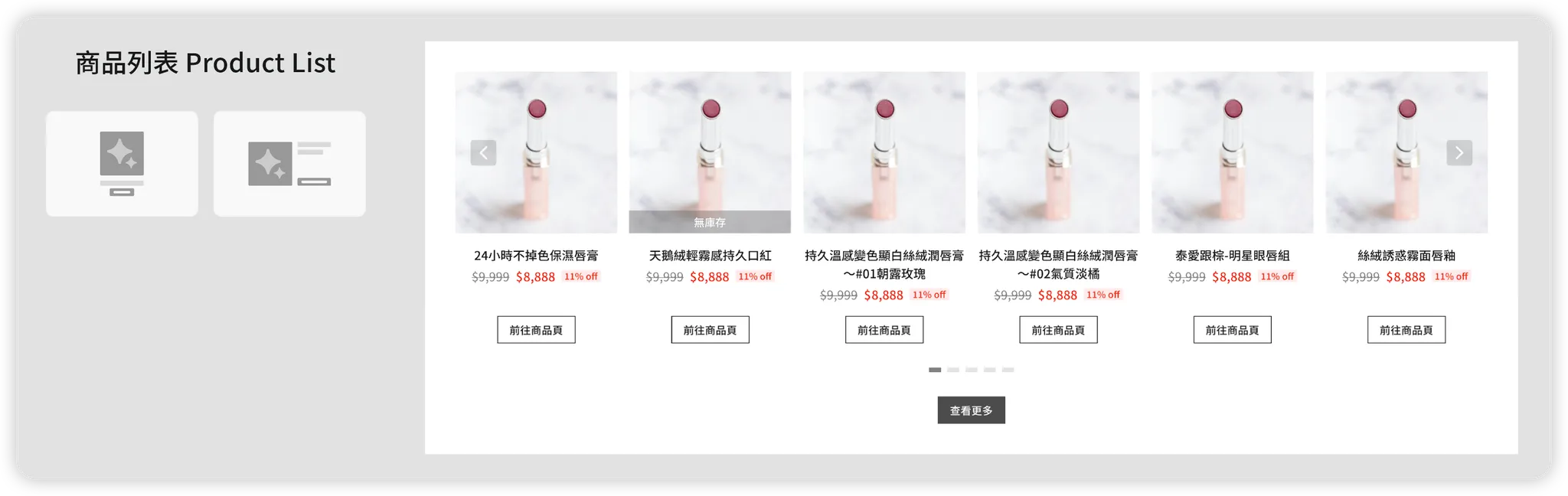
Campaign Star 頁面編輯器的「商品列表」元件(下又稱 Product list),可讓消費者瀏覽和活動主題相關的商品,促進特定商品的銷售或曝光度。
🔰 基本介紹
-
一個 Product list 元件由一格格的商品組成:預設的商品數量為 12 個,上限 30 個
-
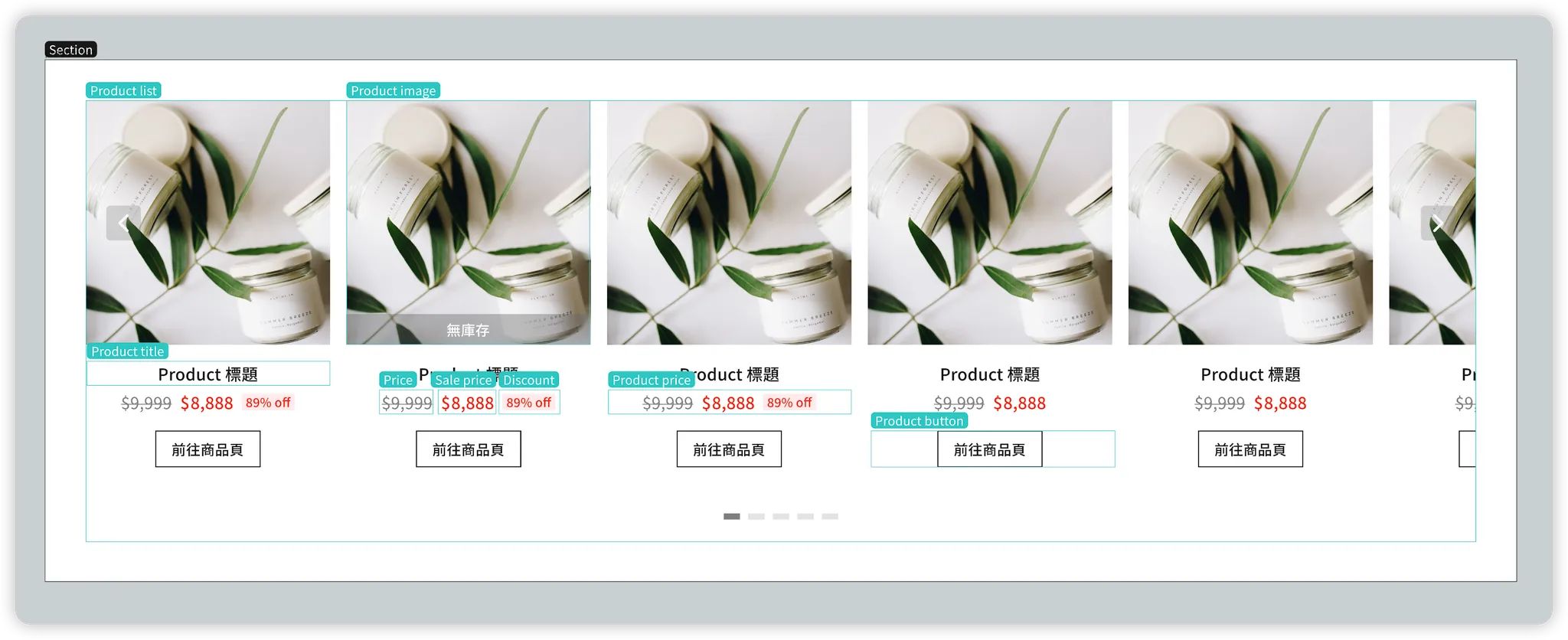
細部元件架構:
區段(Section)
商品列表(Product list)
商品欄(Product column)(× N個)
- 商品內容列(Product content row)
- 商品內容欄 1(Product content column 1)
- 商品圖片(Product image)
- 商品內容欄 2(Product content column 2)
- 商品標題(Product title)
- 品牌(Brand)
- 商品價格(Product price)
- 原價(Price)
- 售價(Sale price)
- 折扣(Discount)
- 商品按鈕(Product button)
商品列表查看更多按鈕(Product list button)
-
聯動編輯效果:
在某一格商品修改元件樣式,會連動修改整串 Product list 的元件樣式,節省重複編輯的工夫
-
內容設定:
-
在全自動模式下,Product list 的內容是動態 (Dynamic) 的:
在後台編輯器儲存頁面的時候,只會儲存商品來源的 filter 和 sorting 條件,SDK 活動頁再根據來源條件,動態呈現/自動更新具體的商品內容。
-
在全手動模式下,Product list 的內容是靜態 (Static) 的:
在後台編輯器儲存頁面的時候,指定了什麼商品 ID,SDK 活動頁就會固定秀什麼商品,不會自動更新。
-
在混合模式下,Product list 的前面內容是靜態 (Static) 的,後方內容是動態 (Dynamic) 的:
在後台編輯器儲存頁面的時候,會同時儲存使用者指定的商品 ID 和 商品來源的 filter 和 sorting 條件,SDK 活動頁前面先固定秀您釘選的商品,後方再根據來源條件,動態呈現/自動更新具體的商品內容。
-
🍭 認識介面
1. 元件面板
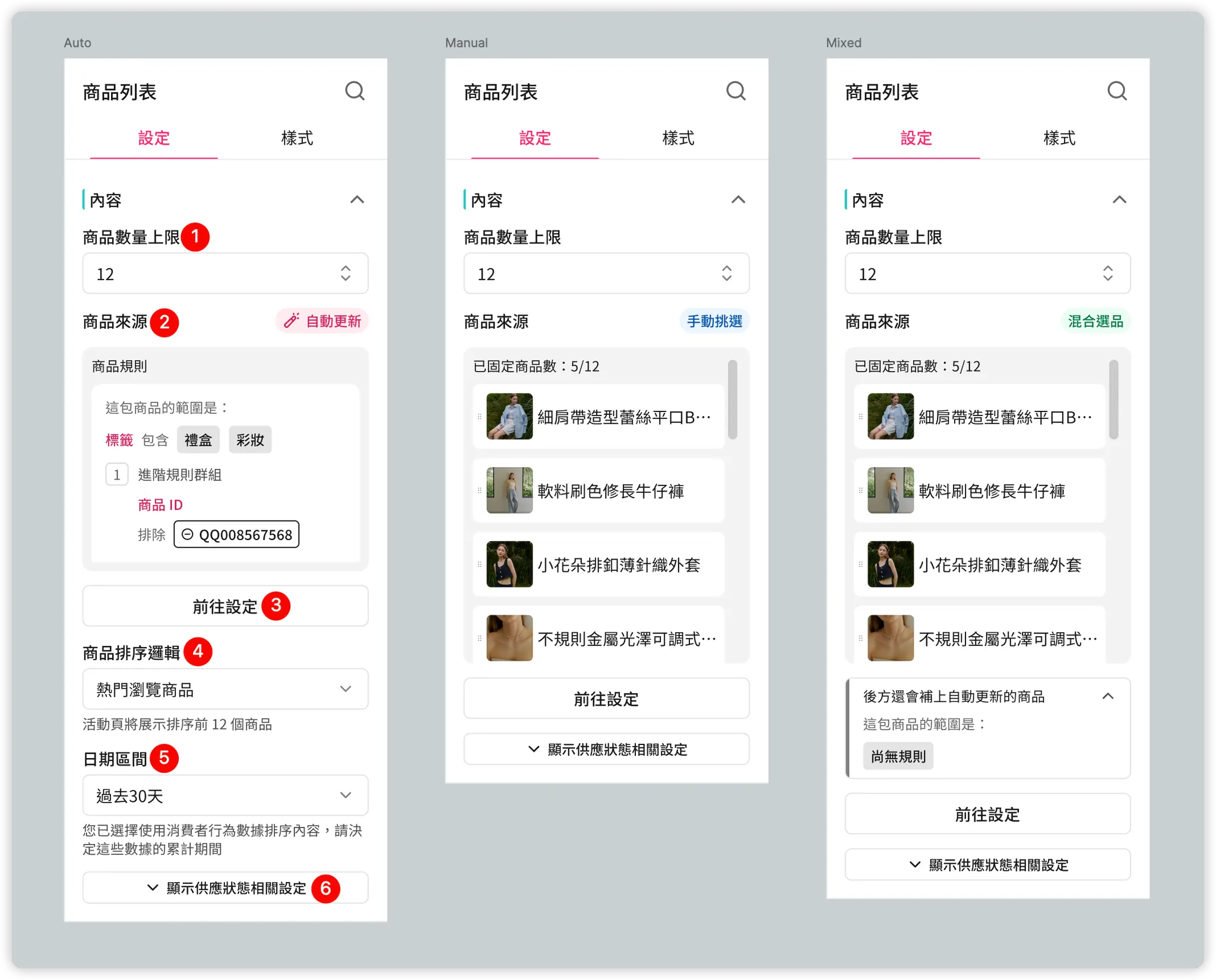
在編輯器畫布區點擊定位到 Product list 這一層的元件時,右側對應顯示的元件面板內容。

| 項目編號 | 描述 |
|---|---|
| ⓵ 商品數量上限 | 快速控制這個 Product list 要顯示幾個商品格子。 |
| ⓶ 商品來源:模式與內容總結 | 展示這個 Product list 的商品模式:自動更新/手動挑選/混合選品,以及設定細節。 |
| ⓷ 商品來源:前往設定 | 點擊後,會展開詳細商品內容設定。 💡 如果要編輯設定細節,請一律點此進入。 |
| ⓸ 商品排序邏輯 | 在 自動更新 模式底下,快速控制這個 Product list 的 sorting 條件。 |
| ⓹ 日期區間 | 在 自動更新 模式底下,當 sorting 條件選中 awoo Pixel 數據時,快速控制這些數據的累計期間。 |
| ⓺ 更多供應狀態設定 | 預設收合。 手動展開後,可快速控制這個 Product list 要自動隱藏哪些供應狀態 (availability) 的商品,針對哪些供應狀態的商品顯示特殊標記。 |
2. 詳細商品內容設定
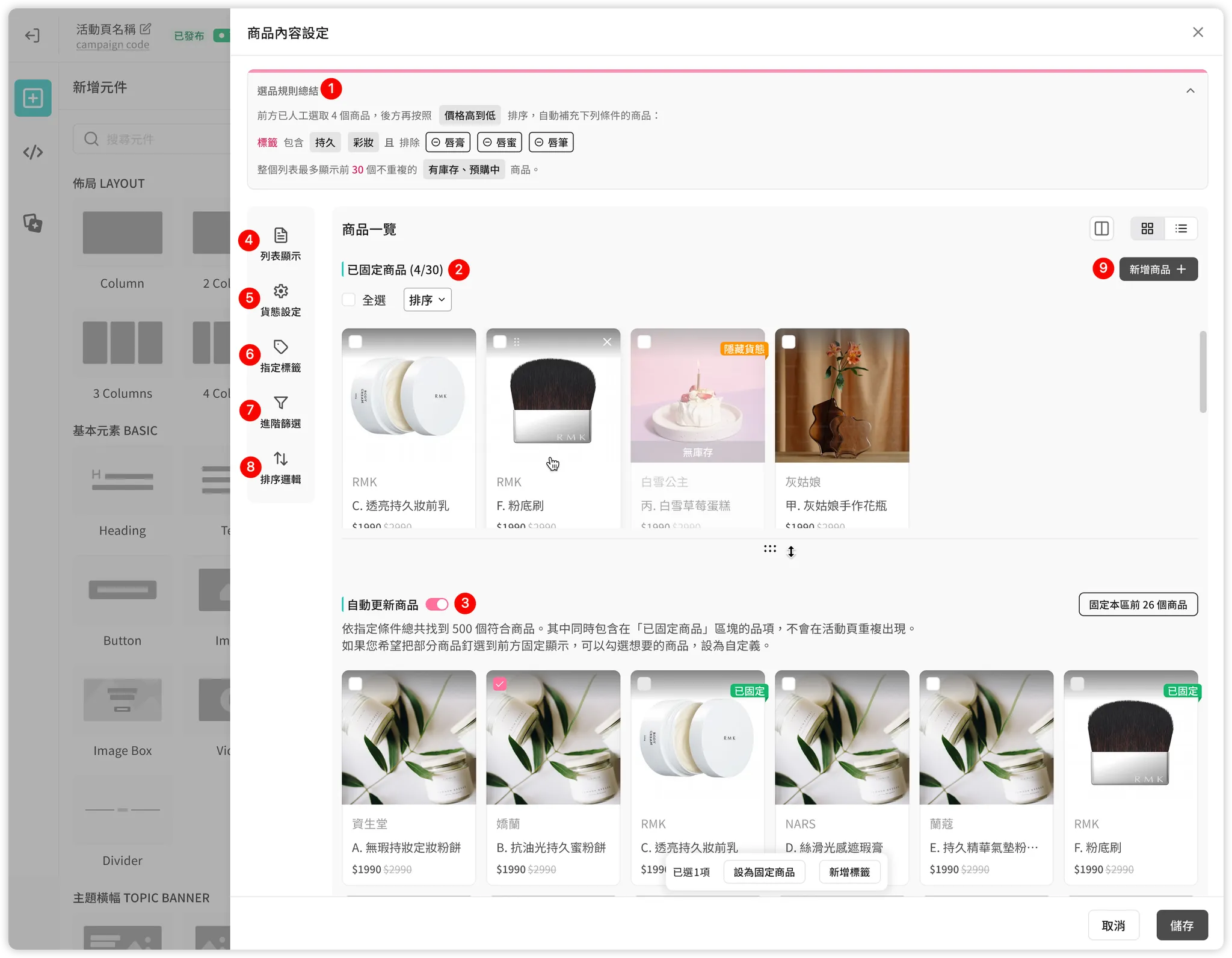
在編輯器右側元件面板 > [設定] tab > [內容] 段落底下,點擊 [前往設定] 按鈕後展開。
| 項目編號 | 描述 |
|---|---|
| ⓵ 選品總結 | 預設收合,也可手動展開查看詳細的選品規則總結,一眼掌握當前的設定內容。 |
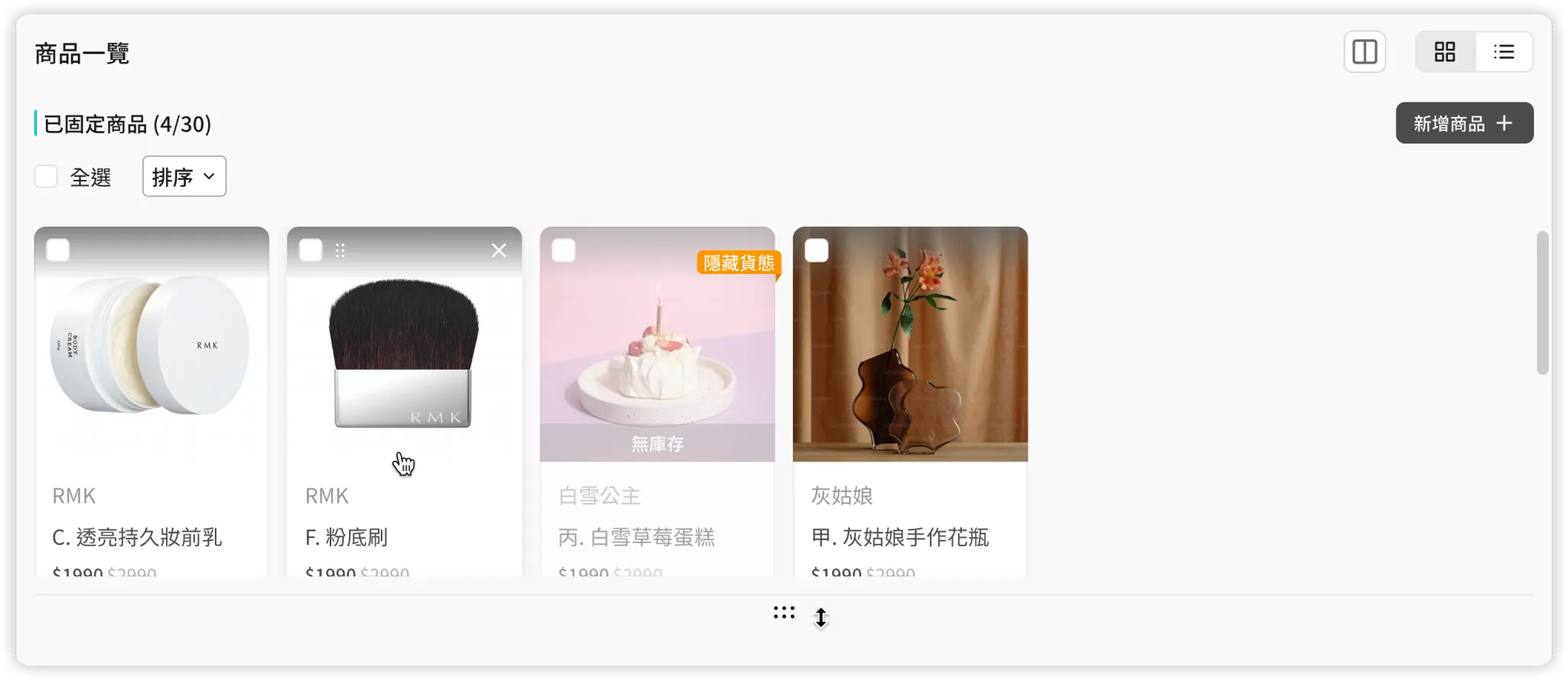
| ⓶ 商品一覽:已固定商品 | 展示這個 Product list 裡,手動選擇並固定住順序的商品。 這些商品會顯示在「自動更新商品」的前方。 |
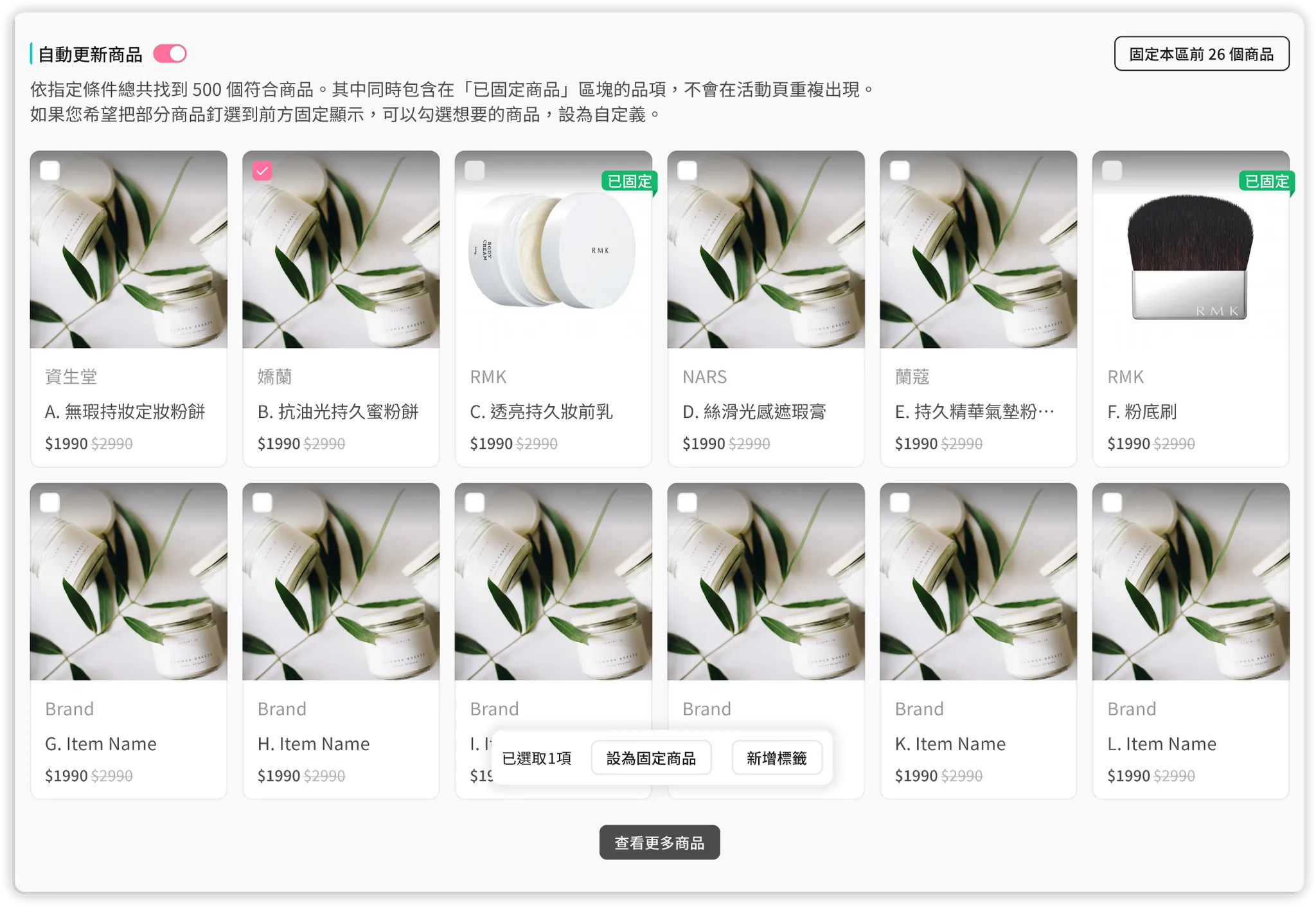
| ⓷ 商品一覽:自動更新商品 | 展示這個 Product list 裡,按照左側的篩選條件和排序邏輯動態查出的符合結果商品。 這些商品會顯示在「已固定商品」的後方。 💡 本區塊預設啟用,若希望 Product list 只顯示手動挑選的商品,請關閉此區塊。 |
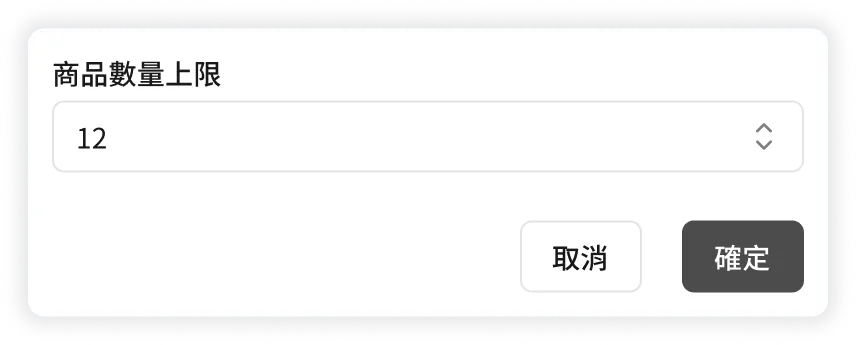
| ⓸ 列表顯示 | 控制這個 Product list 要顯示的商品格數上限。 多餘未放入商品的空格,將在網店活動頁被 SDK 自動隱藏。 |
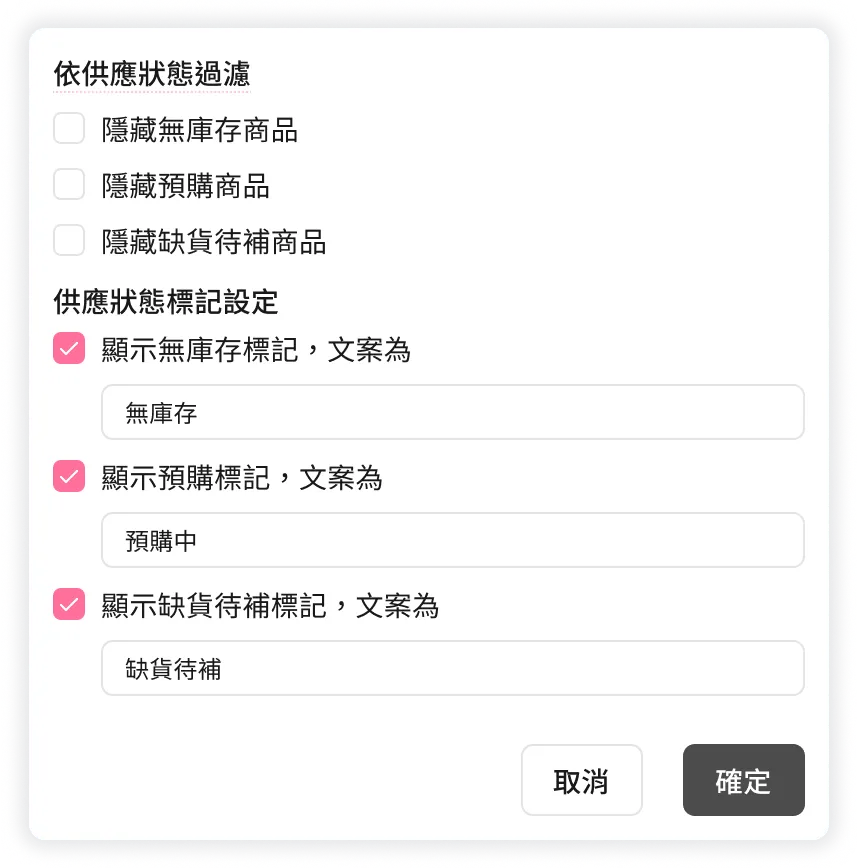
| ⓹ 貨態設定 | 控制這個 Product list 要自動隱藏哪些供應狀態 (availability) 的商品,針對哪些供應狀態 的商品顯示特殊標記。 |
| ⓺ 指定標籤 | 控制這個 Product list 裡,「自動更新商品」部分的 AMP 標籤 filter 條件。 |
| ⓻ 進階篩選 | 控制這個 Product list 裡,「自動更新商品」部分的其他 filter 條件,例如品牌、商品分類。 |
| ⓼ 排序邏輯 | 控制這個 Product list 裡,「自動更新商品」部分的 sorting 條件。 |
| ⓽ 新增商品 | 點擊後,會進入選擇商品畫面,可手動挑選要放在「已固定商品」部分的內容。 |
頂部 — 選品總結
- 預設收合
- 點擊後可展開:
-
查看詳細的選品規則總結,一眼掌握當前的設定內容
-
直接點擊設定值部分的膠囊區塊,可快速叫出對應的細項設定面板,進行修改

-
右側 — 商品一覽
-
已固定商品
展示手動選擇並固定住順序的商品。
-
最多可以選擇和 Product list 顯示格數一樣的商品數
例如:顯示數量上限設成 15 格,最多能挑 15 個商品
-
可自訂排序:
- 支援手動拖曳排序
- 支援套用 [排序] 選項進行一次性排序,排完之後商品順序隨即固定,不再發生變化
-
事後下架的商品 & 設定隱藏的供應狀態的商品,雖然不會出現在 Product list 裡面,但仍會佔據掉可固定格數,您需自行移除才能釋放額度
-
-
自動更新商品
按照左側的篩選條件和排序邏輯,動態展示符合結果的商品。
本區塊預設啟用,若希望只顯示手動挑選的商品,請關閉此區塊。
- 若未指定標籤 filter 也未指定進階篩選 filter,本區會撈出全站所有商品
- 預設只顯示前 30 個結果商品,點擊 [查看更多商品] 按鈕後可叫出分頁功能,完整檢視所有結果商品
- 可釘選成固定商品:
- 支援在人工勾選 checkbox 後,將所選的商品設為固定商品
- 支援直接點擊 [固定本區前 N 個商品] 按鈕,自動將最前方、尚未被固定的商品設為固定商品,直到補滿 Product list 的所有顯示格數
-
整個商品一覽
-
預設以卡片形式 (Card view) 呈現 Product list 的商品內容,也可以手動切換成列表形式 (List view)
-
支援在人工勾選 checkbox 後,替所選的商品直接新增 AMP 商品標籤,提供後續其他 AMP 功能應用
例如:下完篩選條件後,全選自動更新區塊的符合結果商品,批次新增 [聖誕] 和 [禮物] 標籤。此後可以直接在 Campaign Star 商品列表,指定商品要來自這兩個標籤的交集。
-
左側 — 細項設定
-
列表顯示
控制整串 Product list 的商品格子數上限,最少 1 格、最多 30 格。
-
貨態設定
-
控制整串 Product list 要隱藏哪些供應狀態 (availability) 的商品
例如:啟用 [隱藏無庫存商品] 後,當「吉○卡哇一番賞」被搶購一空變成無庫存,就會從網店活動頁上消失/隱藏
-
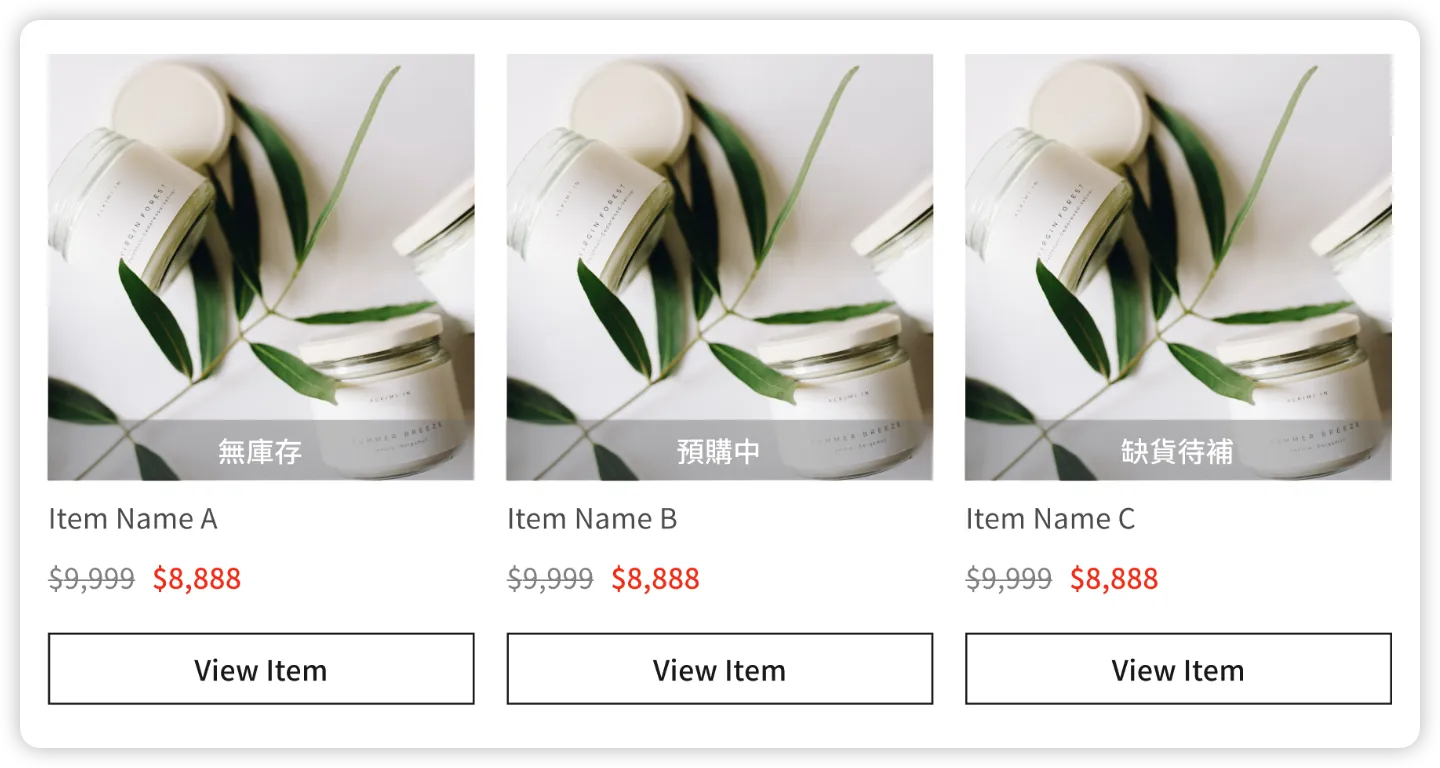
控制整串 Product list 要針對哪些供應狀態 (availability) 的商品顯示特殊標記
例如:啟用 [顯示預購商品標記] 後,當「布○狗抱枕」為預購中,商品圖的底部就會被壓上特殊標記
注意:目前只開放修改標記的文案,不開放修改底色、字色等標記樣式
-
-
指定標籤
控制自動更新區塊的商品的 AMP 標籤 filter 條件。因此,停用自動更新功能時,無法設定。
本區的 filter 條件會以
and邏輯和 進階篩選 的 filter 條件一起疊加套用。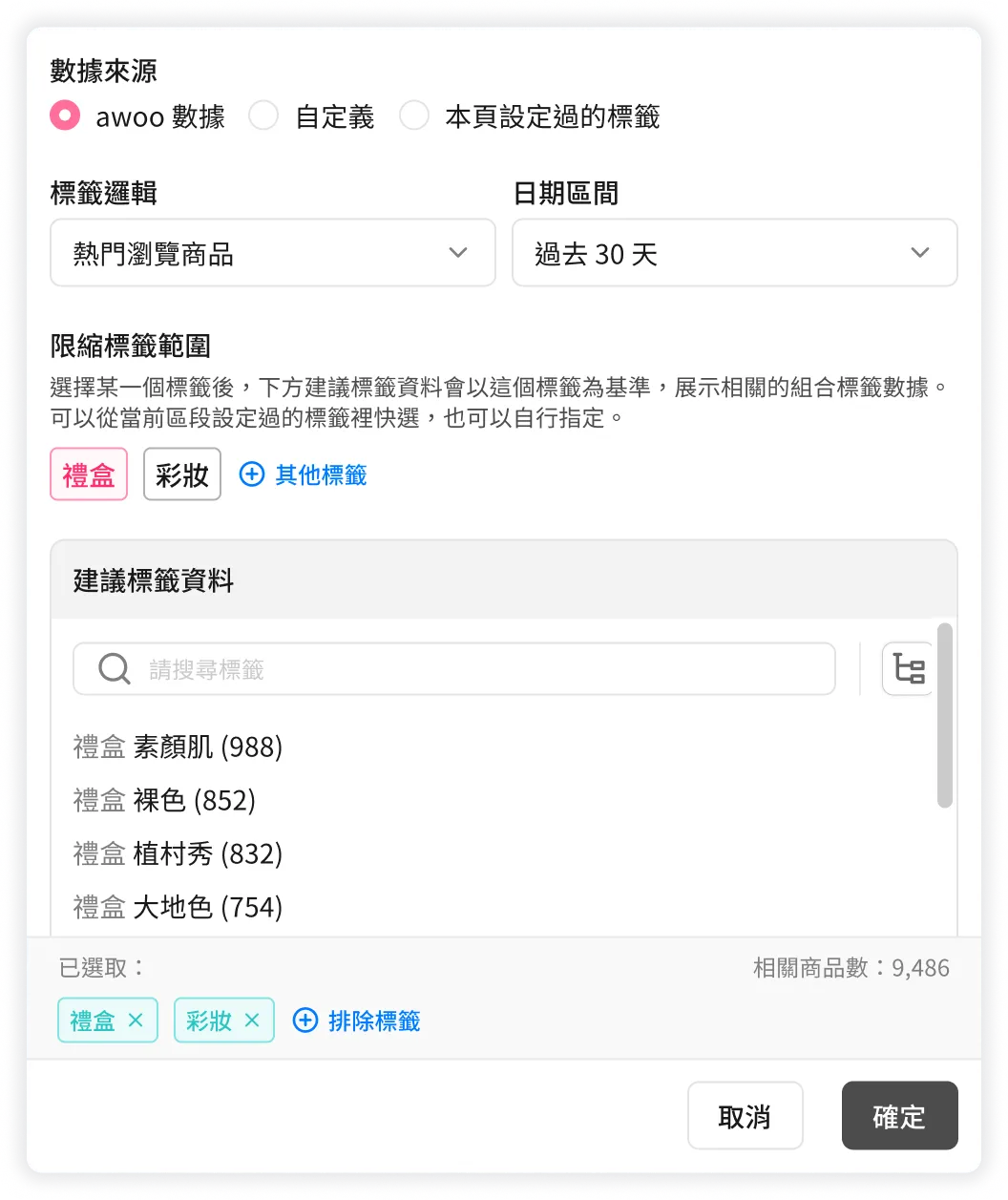
-
有三種數據來源:
- awoo 建議數據(預設值)
- 自定義
- 本頁設定過的標籤
-
當數據來源是「awoo 建議數據」時:
-
可自訂建議標籤的邏輯依據
- 選擇 Pixel 相關排序選項後,需額外指定這些 Pixel 數據的累計期間
-
可限縮建議標籤要和什麼 term 有關(要以什麼 term1 為開頭的基底,建議 2-term 標籤組合)
- 預設會提供這個 Product list 所屬的 Section 的基底標籤,可點擊快速套用
- 也可點擊 [+其他標籤] 按鈕,自行指定最多 1 個 term
-
可按照「標籤屬性 (literal)」分群建議標籤的結果
-
-
設定標籤 filter:
- 「正面包含 (include)」標籤:
- 直接點擊標籤查詢結果,可以直接新增,最多 3 個
- 這些標籤之間會以
and邏輯相連結
- 「負面排除 (exclude)」標籤:
- 點擊 [+排除標籤] 按鈕,可以自行指定新增,最多 3 個
- 這些標籤之間會以
or邏輯相連結
- 「正面包含 (include)」標籤:
目前 awoo Page(Page API)和搜尋結果頁(SiteSearch API)會套用標籤文案偏好規則找商品。例如:設定用 [牛奶] 取代 [鮮乳][鮮奶] 時,給定標籤為 [牛奶] 會查出 [牛奶] OR [鮮乳] OR [鮮奶] 的聯集商品。
然而 Campaign Star 找商品時,只會找原始標籤符合條件的商品。沿用同一個例子:設定用 [牛奶] 取代 [鮮乳][鮮奶] 時,給定標籤為 [牛奶] 只會查出 [牛奶] 本身的商品,不會一起查出 [鮮乳] OR [鮮奶] 的商品。
這可能導致同一組正面包含的標籤,在 Campaign Star 查出的商品內容,和 awoo Page 查出的不一樣。
-
-
進階篩選
控制自動更新區塊的商品的其他 filter 條件(除了 AMP 標籤以外的 filter 條件)。因此,停用自動更新功能時,無法設定。
本區的 filter 條件會以
and邏輯和 指定標籤 的 filter 條件一起疊加套用。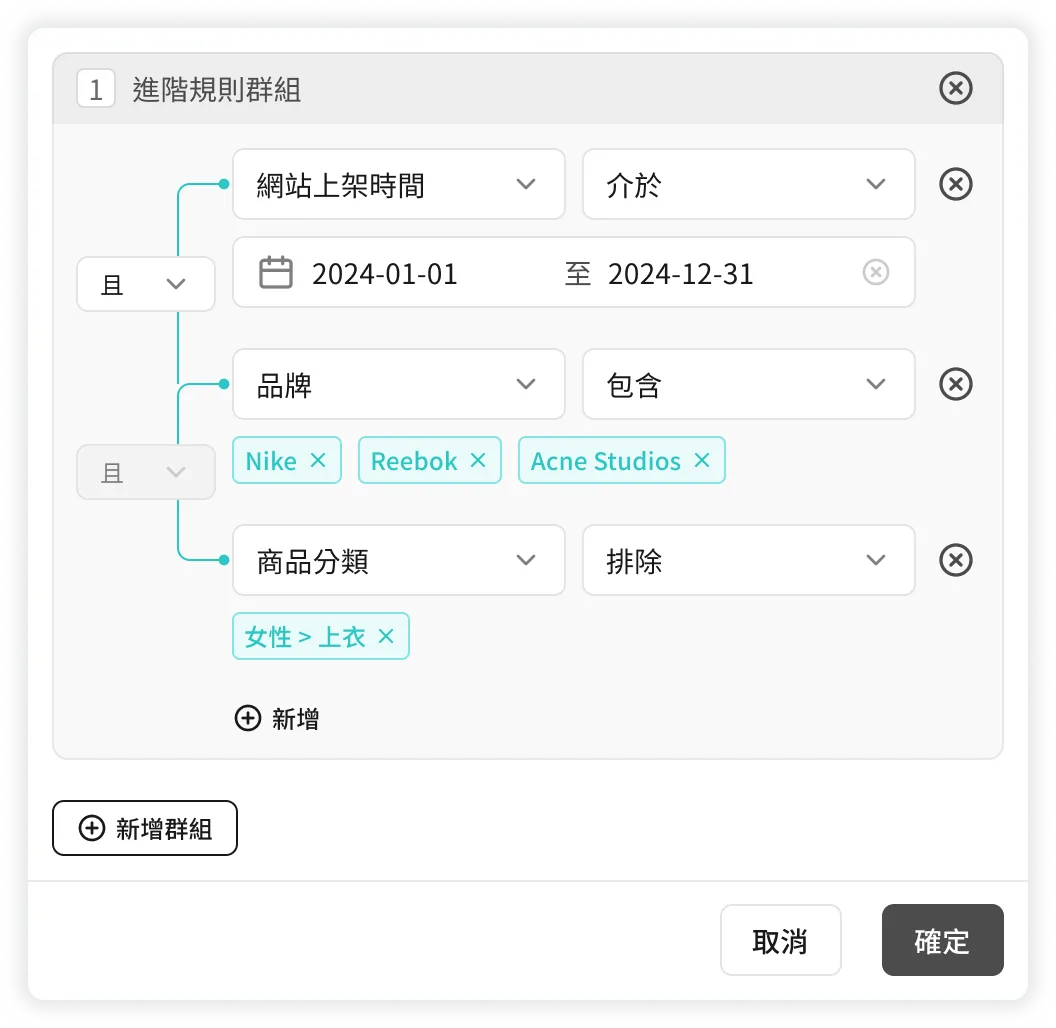
- 每個「條件群組」底下由一或多個「條件」組成
- 不同的群組之間,或同個群組底下的不同條件之間,可統一控制要以
and或or邏輯互相連結 - 不管有幾個條件群組,最多只開放 5 個條件,達上限後將無法再新增
- 每個條件由篩選維度、比對邏輯、要比對的內容 這三個要素構成
- 例一: [商品 ID] 排除 [A16888, C52099]
- 例二: [品牌] 包含 [Ad○das, P○ma, New Bal○nce]
- 例三: [折扣比例] 介於 [10% 至 15%]
- 詳細篩選維度介紹:
篩選維度 Feed 資料源 比對邏輯 說明 1 商品 ID pid 包含/排除 ▪ 上限 100 個 PID
▪ 請輸入完全一致的值
▪ 一次輸入多個時,請用半形空格、逗號或換行分隔不同 PID2 商品標題 title 包含/排除 ▪ 上限 50 字元
▪ 可輸入部分一致的值3 商品分類 product_type 包含/排除 ▪ 上限 1 個分類 4 品牌 brand 包含/排除 ▪ 上限 3 個品牌
▪ 注意比對的是 Feed 資料,而非 literal=brand 的標籤5 最終價格 優先使用 sale_price,找不到時使用 price 大於/等於/
小於/介於▪ Feed 同時提供原價與售價時,一律比對售價 (sale_price)
▪ Feed 僅提供原價時,比對原價 (price)6 折扣差額 同時看 sale_price 和 price 大於/等於/
小於/介於▪ 系統依 Feed 資料自動計算,無需額外提供
▪ 算式:原價 - 售價
▪ Feed 未同時提供原價與售價時,表示無折扣,該商品不列入比對7 折扣比例 (% off) 同時看 sale_price 和 price 大於/等於/
小於/介於▪ 系統依 Feed 資料自動計算,無需額外提供
▪ 算式:(原價 - 售價) ÷ 原價 × 100%
▪ Feed 未同時提供原價與售價時,表示無折扣,該商品不列入比對8 網店上架時間 product_create_time 晚於/等於/
早於/介於▪ Feed 未提供時,改比對 Feed 資料建立時間 (created_at) 9 最後更新時間 updated_at 晚於/等於/
早於/介於- -
排序邏輯
控制自動更新區塊的商品的 sorting 條件。因此,停用自動更新功能時,無法設定。
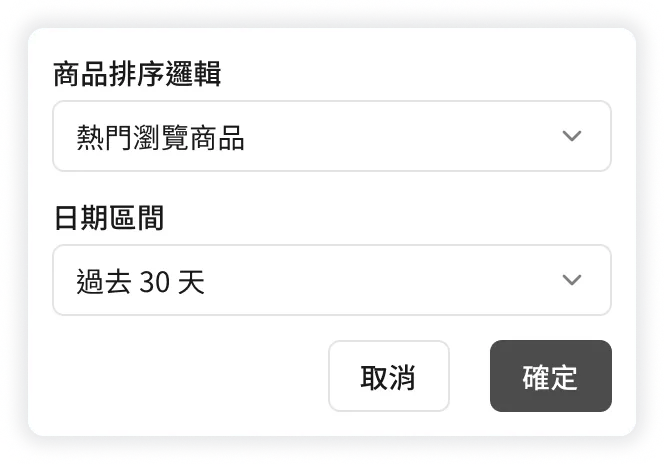
-
預設排序:
- 未安裝 awoo Pixel 時,為「新品在前:商品資料更新時間」
- 有安裝 awoo Pixel 時,為「過去 30 天」的「熱門瀏覽商品」在前
-
選擇 Pixel 相關選項後,需額外指定這些 Pixel 數據的累計期間
-
詳細排序邏輯介紹:
商品排序邏輯選項 資料來源 說明 ———— Feed 必備資料 ———— ——————— —————————————————— 1 價格高至低 Product feed 看 price欄位2 價格低至高 Product feed 看 price欄位3 新品在前:商品初次進入資料庫時間 Product feed 看 created_at欄位4 新品在前:商品最後更新時間 Product feed 看 updated_at欄位———— Feed 選填資料 ———— ——————— 若 Feed 無此資料,選擇後將無效果 5 新品在前:網店上架時間 Product feed 看 product_create_time欄位6 熱門度高到低 Product feed 看 popularity欄位7 喜愛度高到低 Product feed 看 favorite欄位8 銷量高到低 Product feed 看 sales_volume欄位9 評分高到低 Product feed 看 rating欄位10 評論數多到少 Product feed 看 review_count欄位———— Pixel 事件資料 ———— ——————— 必須安裝完的 Pixel 事件才可選擇 11 熱門瀏覽商品 awoo Pixel 累計商品的瀏覽事件次數
🗓 需指定累計資料的日期區間12 熱門加入購物車商品 awoo Pixel 累計商品的加入購物車事件次數
🗓 需指定累計資料的日期區間13 熱門購買商品 awoo Pixel 累計商品的購買事件次數
🗓 需指定累計資料的日期區間14 商品收益高至低 awoo Pixel 累計商品的購買事件的收益
🗓 需指定累計資料的日期區間
目前 awoo Page(Page API)和搜尋結果頁(SiteSearch API)會先用商品的供應狀態 (availability) 排序,使
inStock有現貨 →preOrder預購 →backOrder缺貨待補 →outOfStock缺貨中,每種供應狀態裡面再按照指定邏輯的數值排序。然而 Campaign Star 完全只按照指定邏輯的數值排序商品,所以有可能出現「preOrder → inStock → outOfStock → backOrder → inStock」這種供貨狀態混雜的商品順序。
這可能導致同一組正面包含的標籤,在 Campaign Star 查出的商品順序,和 awoo Page 查出的不一樣。
-
選擇商品畫面
在已固定商品區塊底下,點擊 [新增商品] 按鈕後進入。
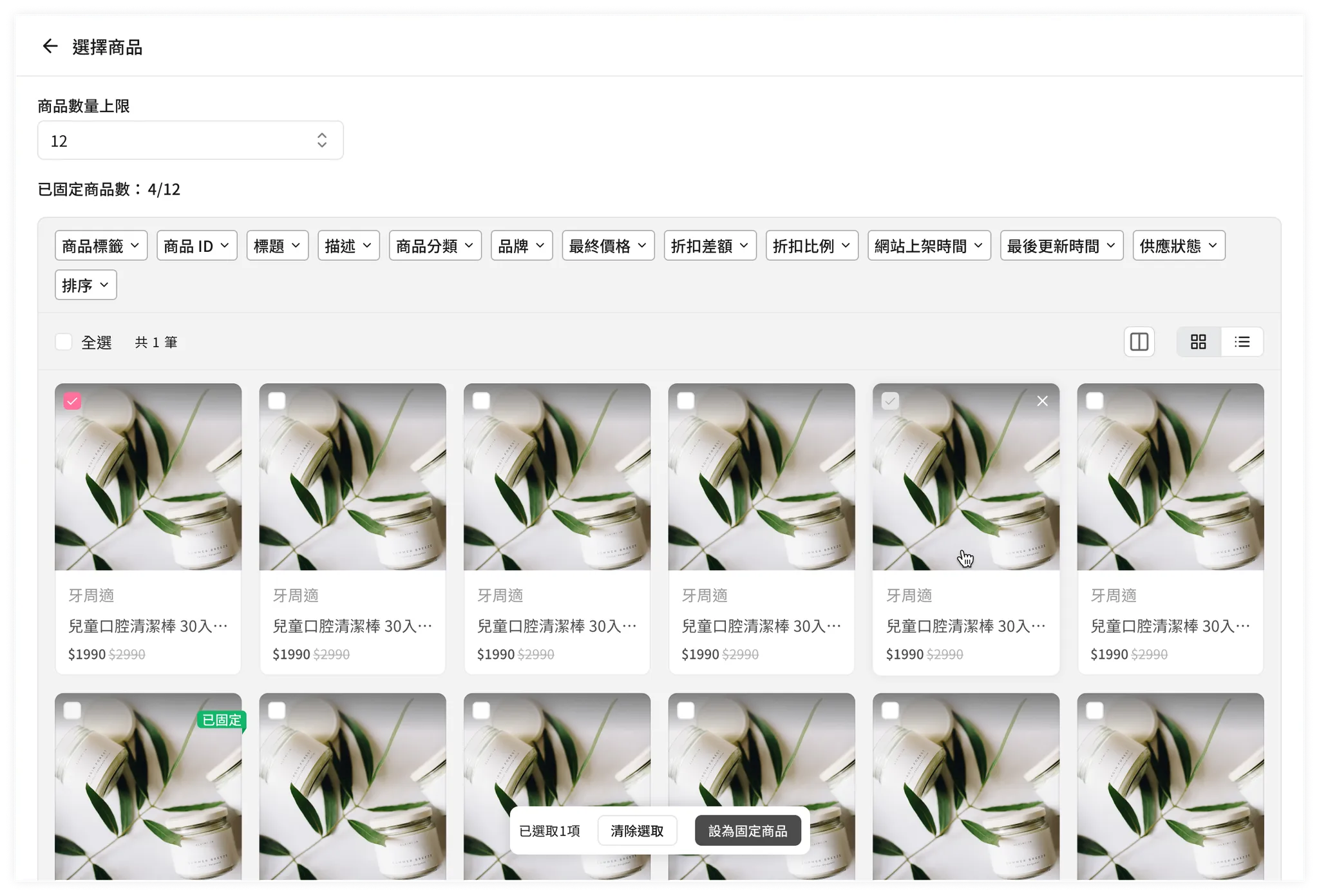
可指定 filter 或 sorting 等條件,縮小商品範圍,再勾選一或多個目標商品,將之設為固定商品。
注意此處的 filter 條件之間一律固定以 and 邏輯連結,只支援找出交集 (intersection) 的結果。
👩🏫 不同模式的設定範例
Product list 的商品內容可以分成下列三種模式進行設定:
自動模式 (Dynamic Mode)
完全基於篩選條件與排序邏輯自動更新商品的項目和順序。
-
範例情境:
展示全站最新上架的八折促銷商品
-
設定步驟:
- 從編輯器的元件面板點擊 [前往設定] 按鈕,進入商品內容設定
- 在右側 [商品一覽] > [自動更新商品] 區塊,啟用開關
- 點擊左側 [進階篩選] 按鈕,設定篩選條件為「折扣比例」等於「20%」
- 點擊左側 [排序邏輯] 按鈕,設定排序邏輯為「新品在前」
- 即時預覽右側 [商品一覽] > [自動更新商品] 區塊找出的商品項目和順序
- 點擊右下角的 [儲存] 按鈕,保存設定值
混合模式 (Mixed Mode)
優先顯示手動固定的重點商品,再顯示自動更新的動態補充商品。
-
範例情境:
在聖誕節檔期,展示某品牌的熱門商品,其中耶誕特別聯名款要釘選在最前方作為主打
-
設定步驟:
- 從編輯器的元件面板點擊 [前往設定] 按鈕,進入商品內容設定
- 設定主打商品:
- 在右側 [商品一覽] > [已固定商品] 區塊,點擊 [新增商品] 按鈕
- 在 [選擇商品] 畫面:
- 點擊 [品牌] 篩選器,輸入「Ad○das」套用查詢
- 點擊 [商品標題] 篩選器,輸入「耶誕」關鍵字套用查詢
- 在結果商品池裡勾選目標商品,點擊下方懸浮操作列的 [設為固定商品] 按鈕
- 退出 [選擇商品] 畫面
- 即時預覽 [商品一覽] > [已固定商品] 區塊的商品項目和順序
- 設定自動更新商品:
- 在右側 [商品一覽] > [自動更新商品] 區塊,啟用開關
- 點擊左側 [進階篩選] 按鈕,設定篩選條件為「品牌」包含「Ad○das」
- 點擊左側 [排序邏輯] 按鈕,設定排序邏輯為「Pixel 商品收益高在前」
- 即時預覽右側 [商品一覽] > [自動更新商品] 區塊找出的商品項目和順序
- 點擊右下角的 [儲存] 按鈕,保存設定值
手動模式 (Manual Mode)
完全自訂商品的項目和順序,滿足特定行銷需求。
-
範例情境:
展示人工事先定案好的商品
-
設定步驟:
- 從編輯器的元件面板點擊 [前往設定] 按鈕,進入商品內容設定
- 在右側 [商品一覽] > [自動更新商品] 區塊,停用開關
- 在右側 [商品一覽] > [已固定商品] 區塊,點擊 [新增商品] 按鈕
- 在 [選擇商品] 畫面:
- 點擊 [商品 ID] 篩選器,輸入 PID 後套用查詢
- 在結果商品池裡勾選目標商品,點擊下方懸浮操作列的 [設為固定商品] 按鈕
- 退出 [選擇商品] 畫面
- 即時預覽右側 [商品一覽] > [已固定商品] 區塊的商品項目和順序
- 手動拖曳改變順序
- 點擊右下角的 [儲存] 按鈕,保存設定值
Updated 8 months ago